
요즘은 정보를 얻기 위해 검색을 할 때 유튜브 검색을 꼭 해보는 것 같습니다.
'설마 이런 것도 있을까?' 싶은 것들, 정말 웬만한 정보는 유튜브에서 모두 찾을 수 있죠.
유튜브 영상을 볼 때, 밑에 달린 댓글을 보는 재미도 쏠쏠한데요.
경우에 따라서는 영상에서 언급되지 않은 유익한 추가 정보를 댓글에서 얻기도 합니다.
저는 유튜브를 볼 때 크롬브라우저를 사용하는데요.
어느 날 유튜브 영상을 보는데 갑자기 댓글이 보이지 않는 현상을 겪게 되었습니다.
처음에는 댓글은 그냥 안봐도 크게 상관 없을 것 같았는데, 막상 댓글 확인을 할 수 없게 되니 뭔가 모르게 계속 답답한 느낌이 들더라구요.

원인이 정확히 뭔지 모르겠지만 댓글이 뜨지 않는 일명 댓글 '무한로딩' 현상이 나타났습니다.
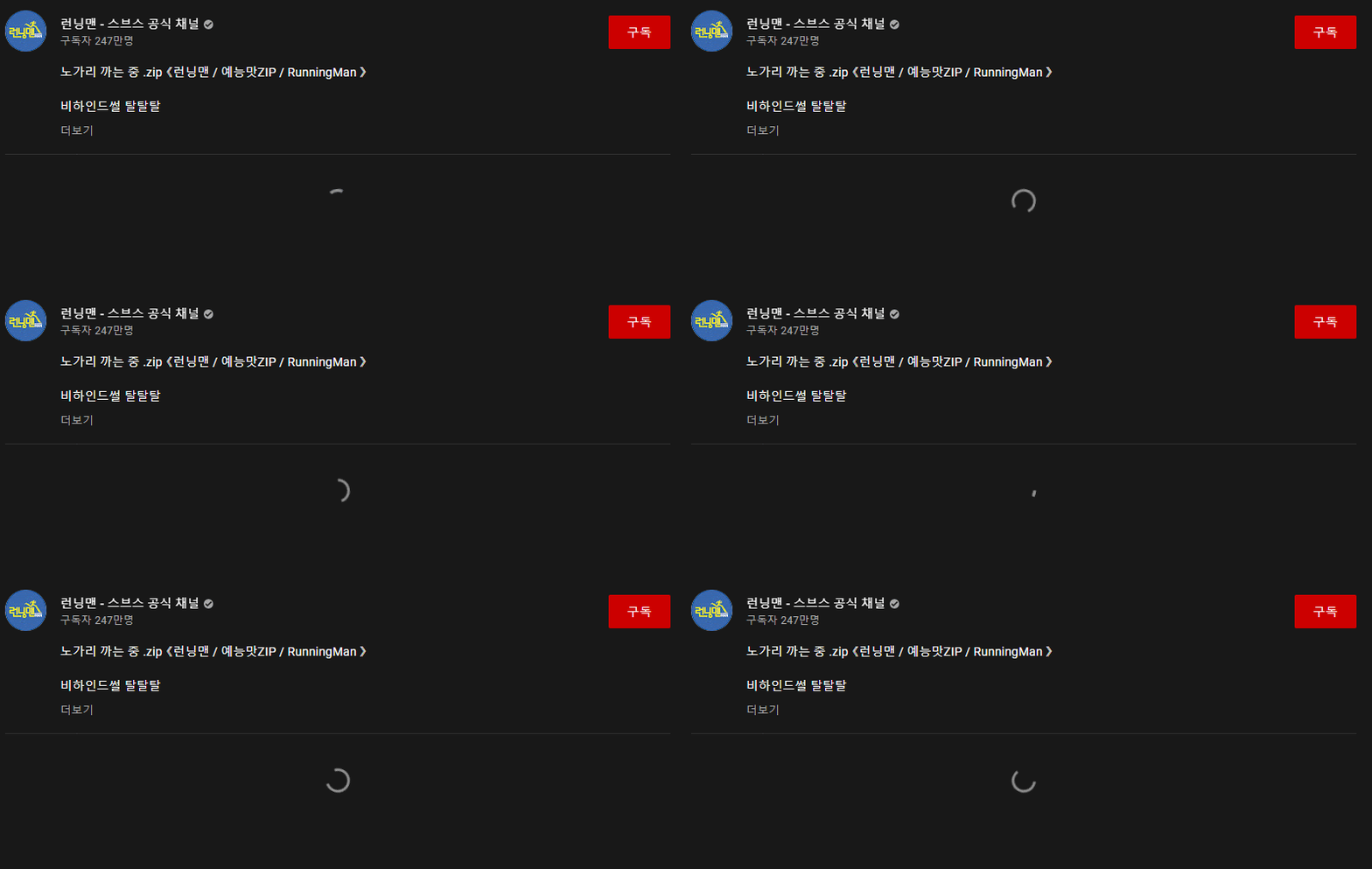
이러한 증상이 일어나는 원인은 여러가지가 있을 수 있습니다.
1) 시스템 소스가 뒤엉키고 페이지 리소스가 충돌을 일으키면서 프로그램들이 오작동
2) 유튜브 자체 서버 문제로 인해서
3) 시청하려는 유튜버가 고의로 댓글 기능을 막은 경우 등등
▶ 해결 방법
일단 생각나는대로 아래와 같은 방법들을 시도해봤습니다.
- 유튜브 로그아웃 후 재로그인
- 크롬브라우저 껐다 켜기
- 컴퓨터 재부팅
웬만하면 위 방법으로 해결이 될꺼라 생각을 했었는데 증상 해결이 안되서 구글링을 통해 다른 방법을 시도해봤습니다.
결국 저의 경우 증상을 해결한 방법은 '인터넷 사용기록을 삭제하는 것'이었는데요.
아마도 페이지 리소스가 충돌을 일으킨 게 원인이 아닐까 생각됩니다.
크롬 방문기록 삭제 방법
1. 방문 기록 확인을 위해서 크롬브라우저 단축키 'CTRL+H'를 눌러주세요.
또 다른 방법으로 크롬브라우저 우측 상단 점3개 아이콘을 클릭 후 '방문 기록'을 클릭해도 되고,

뒤로가기 버튼을 2초가량 꾹 누른 후 '방문 기록 전체 보기' 메뉴를 클릭해도 됩니다.
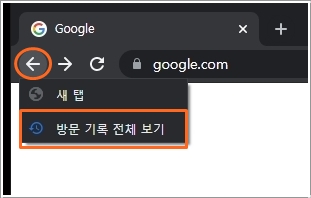
2. '인터넷 사용 기록 삭제'를 클릭합니다.

3. 삭제 기간은 1시간은 너무 짧을 수 있으니 넉넉하게 24시간 이상으로 선택을 해주세요.
인터넷 사용기록, 쿠키, 캐시 등 모두 체크를 해준 뒤 '인터넷 사용 기록 삭제'를 클릭합니다.

다시 유튜브에 접속해보니 정상적으로 댓글이 로딩되기 시작했습니다.

'컴퓨터 IT 꿀팁' 카테고리의 다른 글
| 윈도우10 갑자기 소리가 나지 않을 때(음소거가 풀리지 않는 경우) (2) | 2022.07.12 |
|---|---|
| 움직이는 사진 움짤 만드는 프로그램 gifcam 다운로드 사용법 (0) | 2021.07.10 |
| 아이폰에 갤럭시폰 안드로이드 화면 띄우기? iTest (1) | 2021.04.14 |
| pdf 뷰어 무료 다운로드 방법 어도비 아크로뱃리더 (0) | 2021.02.23 |
| 어도비 플래시 삭제 및 확인 방법 - 안지우면 당한다 즉시 제거하기 (0) | 2021.01.28 |


